
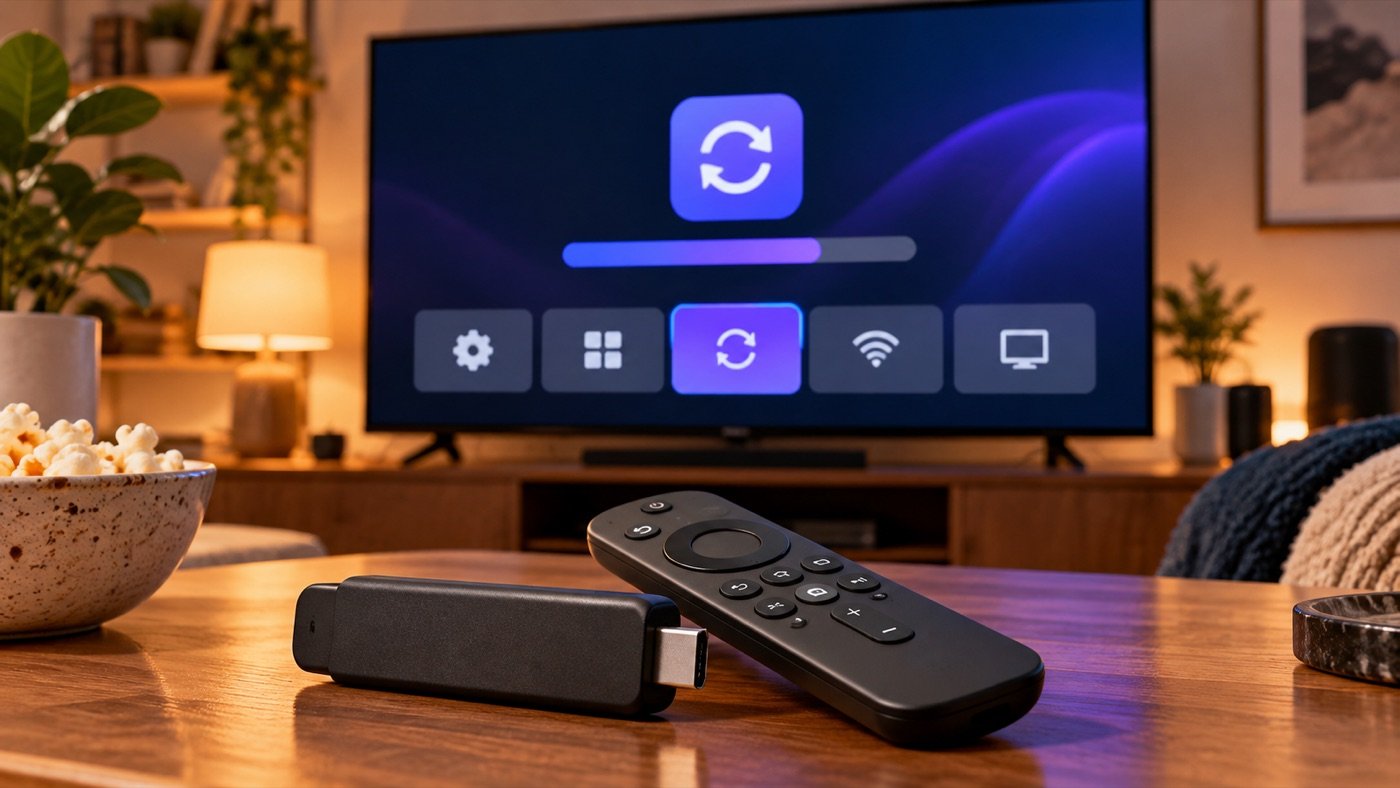
Une mise à jour d’Atlas Pro On TV sur Fire TV peut corriger un comportement gênant ou apporter une interface plus récente, mais elle doit être préparée avec soin. Le point essentiel est d’identifier la version et la source de l’application avant de toucher à l’installation actuelle. Cette méthode vous aide à mettre à jour sans confondre maintenance de l’application, mise à jour du système Fire TV et problème de réseau.
Avant de mettre à jour : protéger vos réglages
Relevez le modèle de votre Fire TV et, si l’application l’indique, sa version actuelle. Conservez les informations nécessaires à la reconnexion dans un endroit privé. Ne les envoyez pas dans un commentaire public ou une capture d’écran. Vérifiez aussi que l’appareil dispose d’une connexion stable et de suffisamment d’espace libre : une installation interrompue peut laisser une application qui ne s’ouvre plus correctement.
Ouvrez la page de téléchargement Atlas Pro On TV pour identifier la méthode actuellement indiquée pour Fire TV. Il peut exister plusieurs façons d’obtenir une application selon la version de l’appareil ; cet article ne présume pas qu’un fichier externe est nécessaire. Évitez les liens partagés par des inconnus, même si leur nom ressemble à celui du service.
Choisir la bonne méthode de mise à jour
Application installée depuis une boutique
Si l’application a été installée depuis une boutique officielle disponible sur votre appareil, recherchez sa fiche depuis cette même boutique. Une option de mise à jour peut être proposée lorsque la nouvelle version est compatible. Lancez-la puis attendez la fin du téléchargement. Ne débranchez pas le Fire TV pendant l’installation. Si aucune mise à jour n’est proposée, ne forcez pas une autre méthode sans vérifier la source de l’installation initiale.
Application installée par une autre méthode indiquée par le site
Si votre installation provenait d’un fichier ou d’une méthode spécifique expliquée sur le site, retournez à la page de téléchargement et comparez les consignes actuelles. La démarche peut varier selon les versions. Suivez uniquement les étapes publiées pour votre appareil et vérifiez le fichier avant de l’ouvrir. Ne désactivez pas les protections de sécurité au-delà de ce qui est strictement nécessaire et n’acceptez pas des autorisations inattendues.
Après la mise à jour : un contrôle en quatre points
Redémarrez normalement l’application et vérifiez qu’elle s’ouvre. Contrôlez ensuite votre compte ou votre accès, puis testez un contenu auquel vous avez légalement accès. Enfin, regardez si les réglages qui vous importent — langue, favoris ou sortie audio — sont toujours présents. Une mise à jour peut modifier l’emplacement d’un menu sans supprimer le réglage lui-même ; prenez le temps de parcourir l’interface avant de réinitialiser quoi que ce soit.
Si la lecture reste saccadée, ne concluez pas immédiatement que la nouvelle version est en cause. Testez la connexion du Fire TV, redémarrez le routeur si d’autres appareils sont également touchés et faites un essai avec une qualité de lecture adaptée au débit. Distinguez une panne de lecture d’un problème d’ouverture de l’application : les informations utiles au diagnostic ne sont pas les mêmes.
Que faire si l’application ne s’ouvre plus ?
Redémarrez d’abord le Fire TV et vérifiez que son système est à jour via ses réglages habituels. Ensuite, assurez-vous que le réseau fonctionne sur une autre application. Si Atlas Pro ONTV affiche un message, notez-le exactement. Évitez d’effacer immédiatement les données de l’application : cette action peut supprimer vos préférences et nécessiter une nouvelle connexion. La désinstallation ne doit venir qu’après avoir confirmé la bonne méthode de réinstallation et conservé vos informations d’accès.
Si le blocage persiste, utilisez la page de contact. Précisez le modèle de Fire TV, la méthode d’installation initiale, la version si vous la connaissez, le message affiché et les étapes déjà essayées. Pour choisir ou vérifier une offre, consultez séparément la page abonnement : une mise à jour de l’application ne modifie pas à elle seule les conditions de votre accès.
FAQ : mise à jour Atlas Pro On TV sur Fire TV
Une mise à jour efface-t-elle mes identifiants ?
Pas nécessairement, mais le comportement dépend de la méthode d’installation et de la version. Conservez vos informations de reconnexion avant toute modification.
Faut-il mettre à jour le système Fire TV aussi ?
Un système à jour peut améliorer la compatibilité. Vérifiez les mises à jour disponibles dans les réglages de l’appareil, puis redémarrez-le avant de tester l’application.
Puis-je utiliser un fichier trouvé sur un forum ?
Ce n’est pas recommandé. Un fichier non vérifié peut être obsolète ou modifié. Utilisez la source indiquée sur la page de téléchargement du site.
Pourquoi l’application est-elle encore lente après la mise à jour ?
La cause peut être le réseau, l’espace libre ou le contenu testé. Vérifiez ces points un par un et transmettez des symptômes précis au support si le problème continue.